Echo Music 基础播放控制操作指南
最小化播放控制
当你从首页点了一首歌开始播放后,底部会出现一条常驻的迷你播放条——显示封面、标题、暂停 / 上一首 / 下一首三个按钮。任何页面都能看到它,不需要切回播放器。
点击这条迷你条进入完整的正在播放页。
正在播放页的控件
正在播放页是 Echo Music 播放体验的核心界面。根据你选的主题不同(Material 3 / Liquid Glass Default / Liquid Glass Apple Inspired / Liquid Glass Scrolling),控件的布局和风格会有差异,但功能是一套。
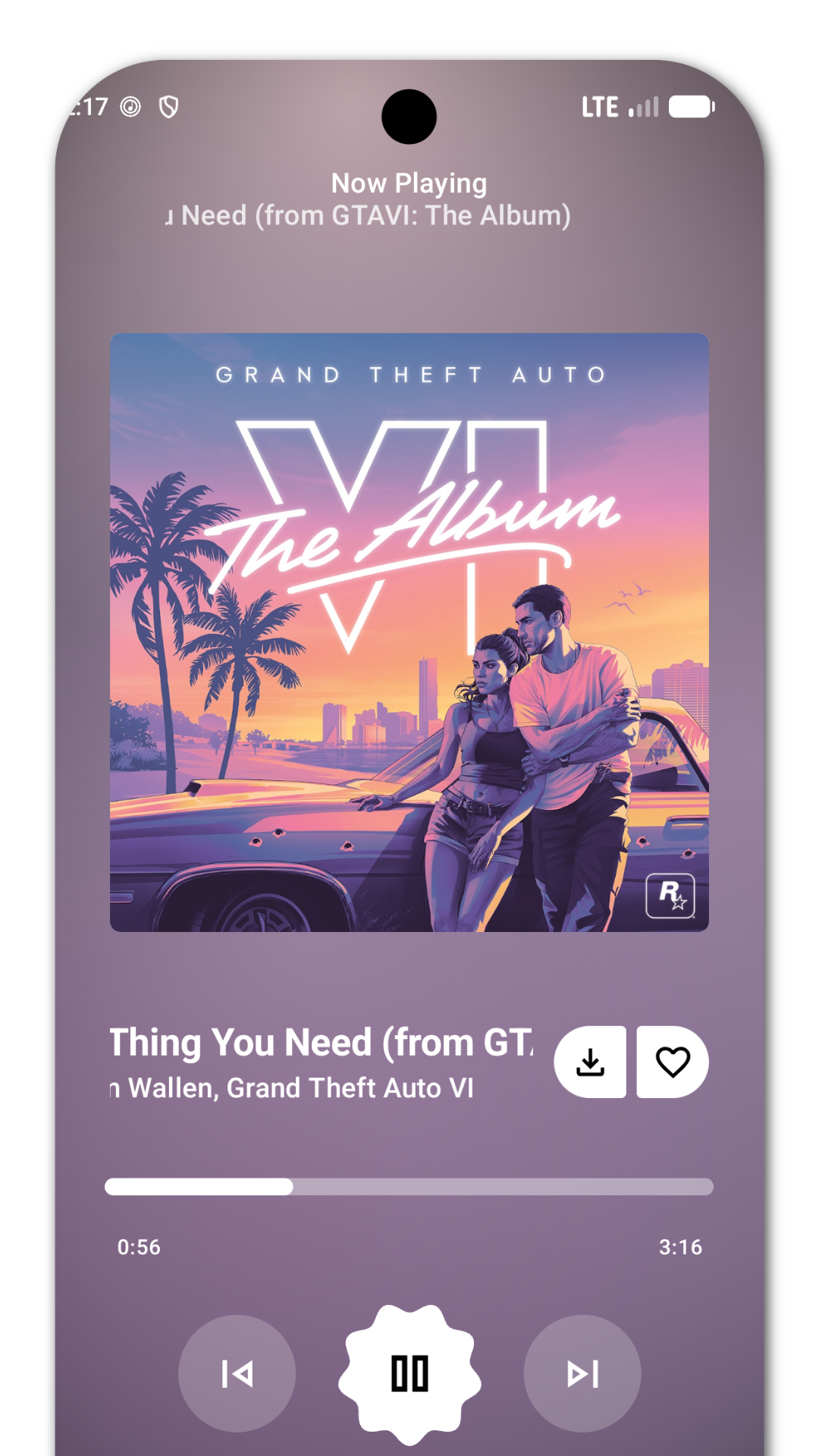
主控件区
从左到右、从上到下依次是:
1. 上一首按钮点击回到当前队列的上一首。长按的效果取决于设置——默认是「跳到本曲开头」,可以改成「跳到队列开头」。
2. 暂停 / 播放按钮(大)最大的按钮,触摸目标最友好。播放中显示暂停图标,暂停时显示播放图标。锁屏通知栏的通知也有同款按钮。
3. 下一首按钮跳到队列下一首。长按是跳过 30 秒。
4. 随机 / 循环模式
- 随机:点一次「随机播放当前队列」、再点一次「随机播放所有歌曲」、第三次关闭
- 循环:点一次「单曲循环」、再点一次「列表循环」、第三次关闭
5. 进度条显示当前播放时间和总时长。可以直接拖拽跳转到任意位置。长按进度条两端(开头或末尾)可以触发「跳回前 5 秒」或「跳到后 5 秒」的精细控制。
6. 倍速播放点击倍速按钮可以从 0.5×、0.75×、1.0×、1.25×、1.5×、2.0× 之间切换。倍速不影响下载文件的音质——它只改实时播放的速度。
7. 音量 Echo Music 尊重系统音量键。在播放页按音量键会弹出独立的音量面板,可以在这里微调播放音量,而不影响来电或通知音量。
次级控件
以下按钮在正在播放页的标题栏或侧边抽屉里:
- 添加到队列把当前歌曲加入队列尾部。如果 Echo Brain 已开启,这里还可以选择「插队到下一首」。
- 收藏 / 加入喜欢的音乐点亮心形图标,歌曲被标记为「喜欢」。可以在音乐库里用「喜欢」筛选器快速找到所有收藏的歌曲。
- 下载离线把当前歌曲加入下载队列。详见 下载歌曲与专辑。
- 歌词切换切换到逐字同步歌词视图。详见 同步歌词基础。
- 分享 / 设为铃声 / 查看详情点击右上角三个点展开菜单,包含分享(Odesli 跨平台)、设为铃声、查看艺人信息、查看专辑信息等。
锁屏通知控件
Android 锁屏通知会显示当前歌曲封面、标题、三个核心按钮(上一首 / 暂停 / 下一首)以及进度条。通知样式遵循系统 Material 3 规范,不额外注入自定义控件。如果通知不出现,检查系统设置里是否给 Echo Music 开启了通知权限。
硬件按键与蓝牙按钮
Echo Music 兼容所有蓝牙耳机和有线耳机的播放按键:
- 单击中键:暂停 / 播放
- 双击中键:下一首
- 三击中键:上一首
- 长按中键:语音助手(Google Assistant),Echo Music 不拦截这一行为
蓝牙连接状态切换时,Echo 还能自动响应——比如耳机断开时暂停、重新连上时自动恢复。详见 静音暂停与蓝牙自动恢复。
队列管理
正在播放页右滑(或点底部队列图标)可以看到当前队列的完整列表——当前播放的在最顶部,接下来排队的按顺序排列。你可以:
- 拖拽:改变歌曲顺序
- 左滑单首:从队列中移除
- 清空队列:回到首页重新选歌
- 加入 Echo Brain 智能队列:让 Echo Brain 自动往队尾续歌
队列管理的详细操作见 Smart Queue 逻辑。